Hướng Dẫn Chi Tiết Gỡ Sạch Bộ Adobe Và Cài Đặt Lại
1. Giới thiệu Adobe
Adobe là bộ phần mềm hàng đầu trong các lĩnh vực thiết kế đồ họa, chỉnh sửa ảnh, video, và nhiều công việc sáng tạo khác. Các sản phẩm nổi tiếng như Photoshop, Illustrator, Premiere Pro, After Effects đều được sử dụng rộng rãi trên toàn thế giới. Tuy nhiên, trong quá trình sử dụng, đôi khi bạn gặp phải các vấn đề như lỗi phần mềm, xung đột phiên bản hoặc cài đặt không thành công. Để khắc phục, một trong những giải pháp tốt nhất là gỡ bỏ sạch bộ Adobe và cài đặt lại từ đầu.
2. Các phương pháp gỡ Adobe phổ biến
Trước khi bắt đầu quá trình gỡ bỏ phần mềm Adobe, bạn cần biết rằng có hai cách phổ biến để thực hiện việc này:
- Sử dụng công cụ gỡ bỏ tích hợp của Adobe: Đây là cách nhanh chóng và đơn giản, phù hợp cho các trường hợp thông thường.
- Sử dụng phần mềm gỡ bỏ chuyên dụng như Adobe Creative Cloud Cleaner Tool: Đây là phương pháp chuyên sâu để gỡ bỏ triệt để các tệp tin, dữ liệu còn sót sau khi gỡ phần mềm.
3. Hướng dẫn gỡ sạch bộ Adobe trên Macbook
Bước 1: Tải file này về rồi giải nén: www.fshare.vn/file/22VWPJCRIZ7O
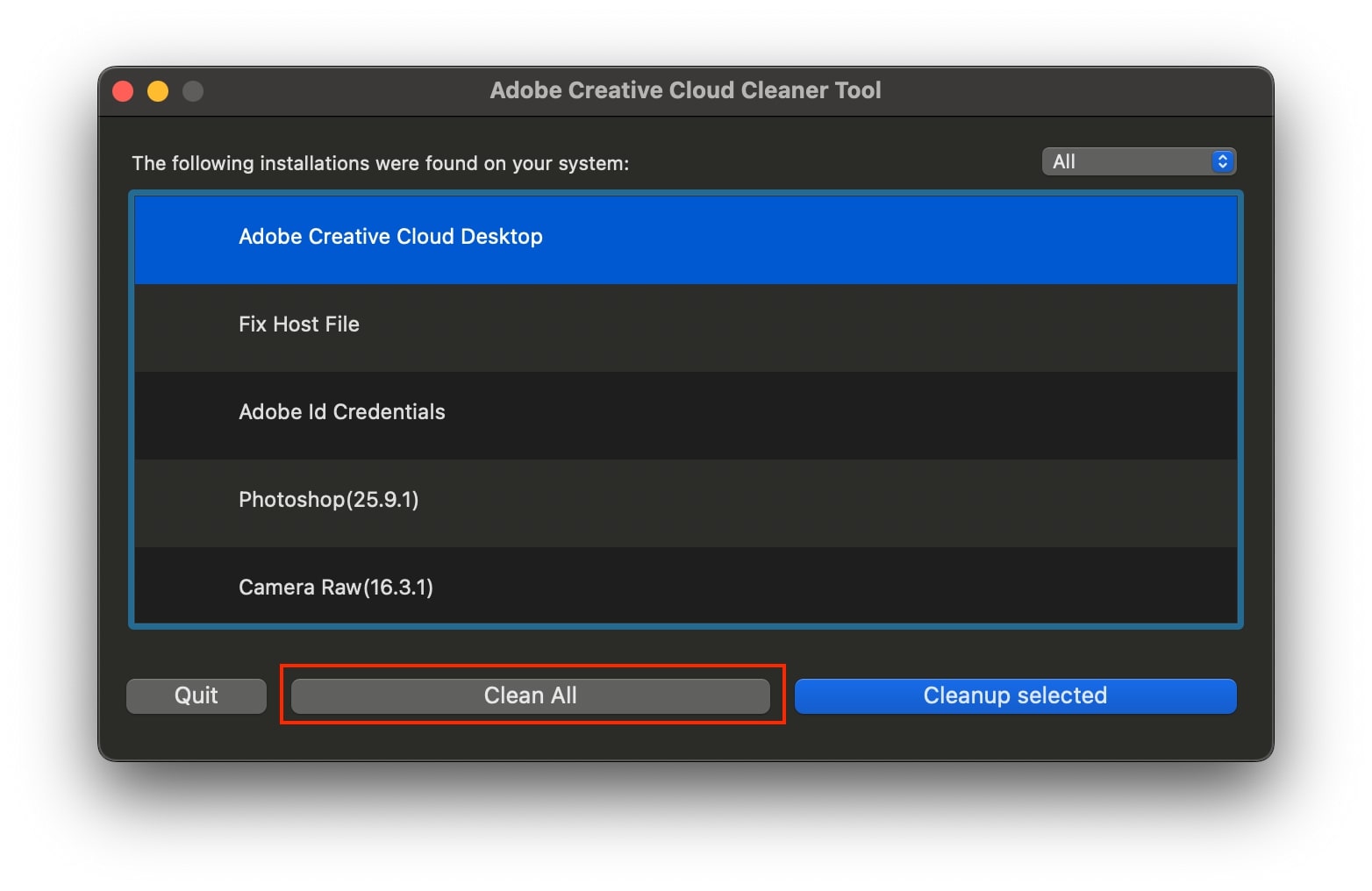
Bước 2: Sau đó chạy file: Adobe Creative Cloud Cleaner Tool > Chọn Clean All
Chọn tiếp vào Fix Hosts File> Chọn Cleanup Selected > Cleanup Now
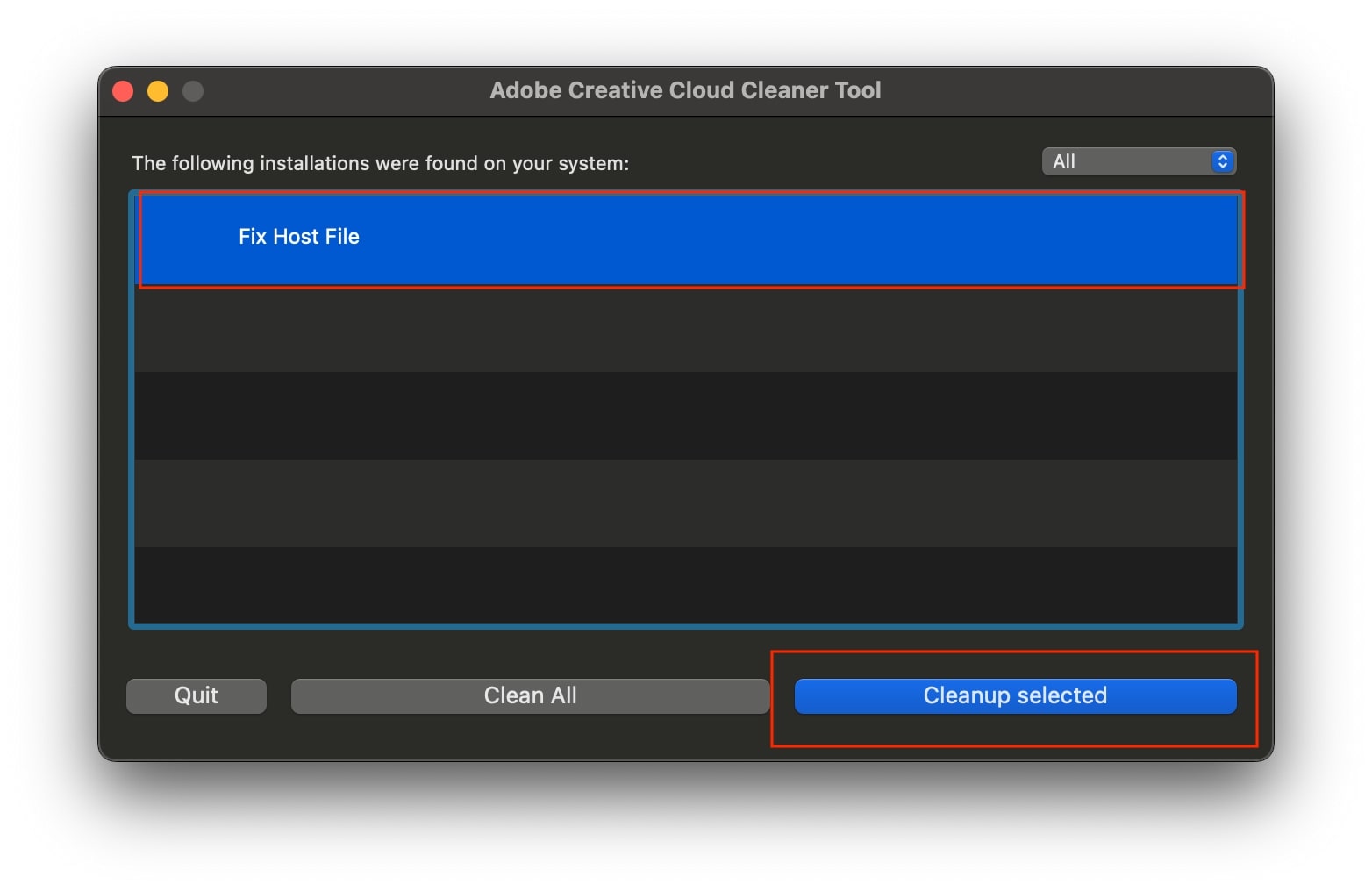
Lưu ý: Nhấn Cleanup now xong là được, cái chữ Fix Host File nó ko có mất đâu, đừng cố làm cho nó mất.
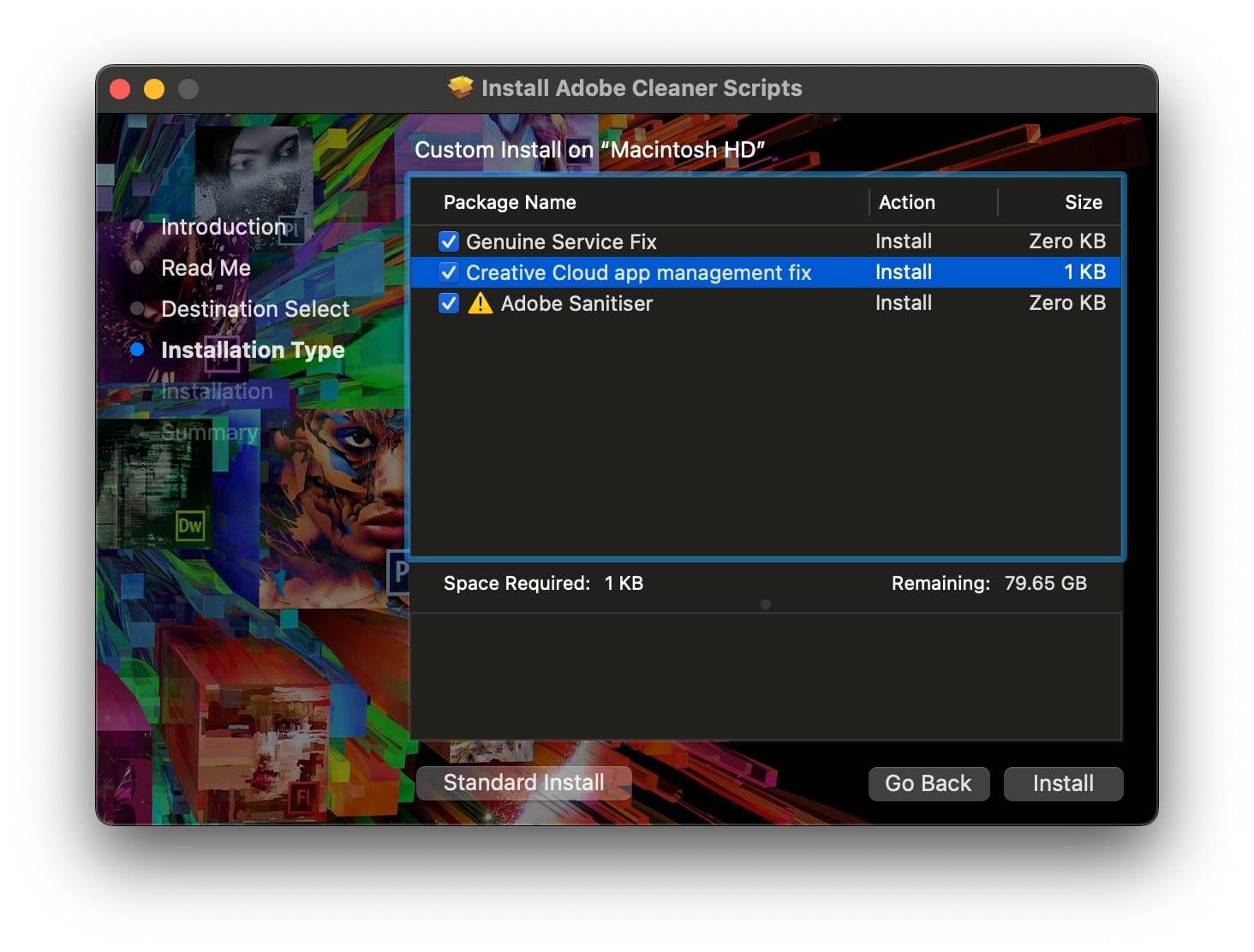
Bước 3: Chạy tiếp file 2. Adobe Cleaner Scripts > Stick đủ 3 dấu stick như hình rồi nhấn Install
Bước 4: Vào Application. Kiểm tra xem có bất kỳ thư mục nào có chữ Adobe ở đầu thì xóa đi. Đôi lúc vì lý do nào đó vẫn còn sót các thư mục như: Adobe Illustrator, Adobe Photoshop….
Sau đó bắt đầu cài ứng dụng
Tips để cài đặt thành công bản mới nhất hiện tại (nếu liệt kê chi tiết từng phiên bản macOS thì bài sẽ rất dài và ít người đọc).
- Hệ điều hành macOS Ventura trở lên.
- Cài theo đúng thứ tự: Photoshop, AI… và Lightroom (LR) cài sau cùng. (Hiện tại phiên bản Photoshop ngon nhất là 25.9.1)
- Đọc kỹ hướng dẫn. Nếu gặp lỗi, hãy nhập thông báo lỗi vào ô tìm kiếm trên Maclife, vì đa số các lỗi đều đã có bài hướng dẫn chi tiết.
- Nếu cài Lightroom mà mở lên bị tự thoát hoặc Tab Develop bị vô hiệu hóa, thì rất có thể vấn đề nằm ở tài khoản Adobe mà bạn dùng để đăng nhập lần đầu trước khi Patch. Tài khoản đã được mình test và cài thành công 100% là tài khoản đã từng dùng bản Trial của Adobe, hoặc tài khoản du lịch Thổ Nhĩ Kỳ đã hết hạn.
Nếu cài Lightroom bị tự thoát hoặc Develop bị Disable, hãy chạy file Uninstall để gỡ, sau đó vào Application xóa thư mục Adobe Lightroom 2024, rồi cài lại. Khi mở lần đầu, đăng nhập tài khoản khác rồi Patch lại. Có thể mượn tài khoản du lịch Thổ đã hết hạn từ anh em, tỉ lệ thành công lên tới 100%. Mình đã thử nghiệm trên rất nhiều máy và đều thành công.