Hướng dẫn tạo tên miền truy cập NAS bằng DDNS của Cloudflare
1. Giới thiệu
NAS Synology hỗ trợ danh sách các nhà cung cấp tên miền có tính năng DDNS, tuy nhiên hiện tại vẫn chưa có Cloudflare, mặc dù Cloudflare đã hỗ trợ cập nhật cho tên miền sử dụng IP động. Hôm nay, mình sẽ hướng dẫn các bạn cách thêm Cloudflare vào danh sách DDNS của Synology.
Nếu bạn sử dụng IP tĩnh thì không cần quan tâm, nhưng với những ai dùng gói mạng gia đình không có IP tĩnh như mình thì cách này rất hữu ích. Mình đã sử dụng phương pháp này để vận hành NAS cá nhân suốt hơn 2 năm nay, và nó cực kỳ ổn định.
2. Yêu cầu chuẩn bị
Trước hết, bạn cần có một tên miền riêng và đã cấu hình DNS qua Cloudflare. (Phần này mình sẽ không đề cập chi tiết, nếu chưa biết cách DNS tên miền qua Cloudflare thì bạn có thể tự tìm hiểu, vì giải thích thêm sẽ làm bài viết quá dài). Sau đó, bạn thực hiện các bước sau:
- Tạo record A trên Cloudflare, trỏ tên miền đến địa chỉ IP động.
- Tạo token Cloudflare.
- Thêm Cloudflare vào danh sách DDNS thông qua SSH.
- Thêm tên miền từ Cloudflare vào NAS.
3. Các bước tạo tên miền truy cập NAS bằng DDNS của Cloudflare
Bước 1: Tạo record A trên Cloudflare và trỏ tên miền đến địa chỉ IP động
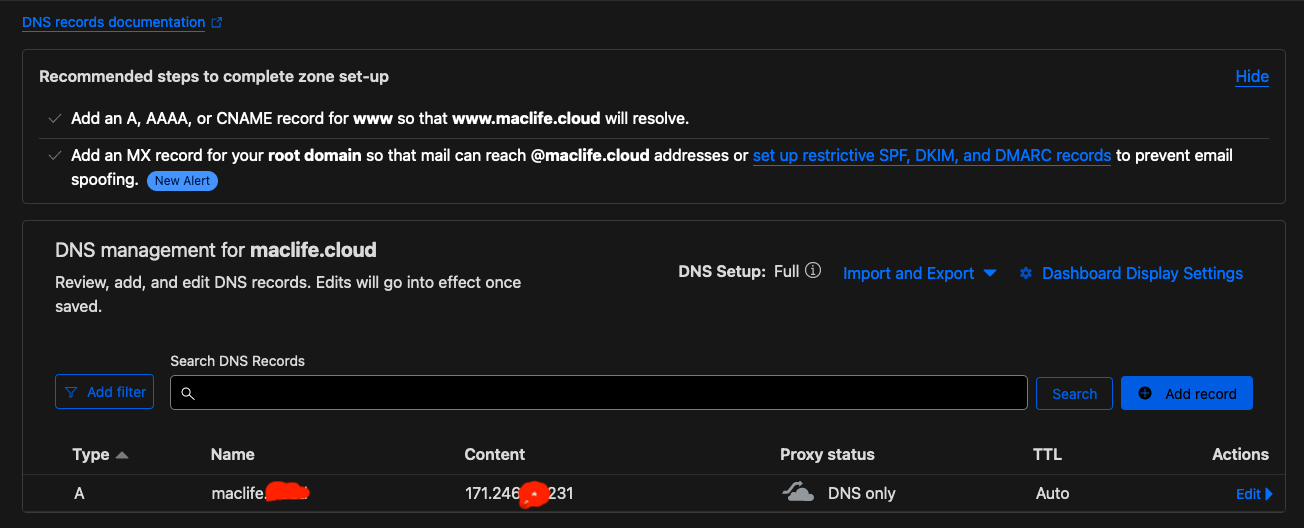
Đầu tiên, bạn đăng nhập vào Cloudflare, chọn tên miền bạn muốn cấu hình DNS. Sau đó, chọn DNS Record và nhấn Add A Record. Tiếp theo, bạn trỏ tên miền tới địa chỉ IP động tại vị trí đặt NAS của bạn (bạn có thể kiểm tra địa chỉ IP động hiện tại bằng cách truy cập vào Ping.eu để biết IP). Kết quả sẽ tương tự như hình minh họa bên dưới.
Bước 2: Tạo token Cloudflare
API Token cho phép bạn tích hợp Cloudflare vào hệ thống NAS Synology với tài khoản Cloudflare đã đăng ký. Việc tạo API Token chỉ cần API Key mà không yêu cầu Global API Key. Các bước thực hiện như sau:
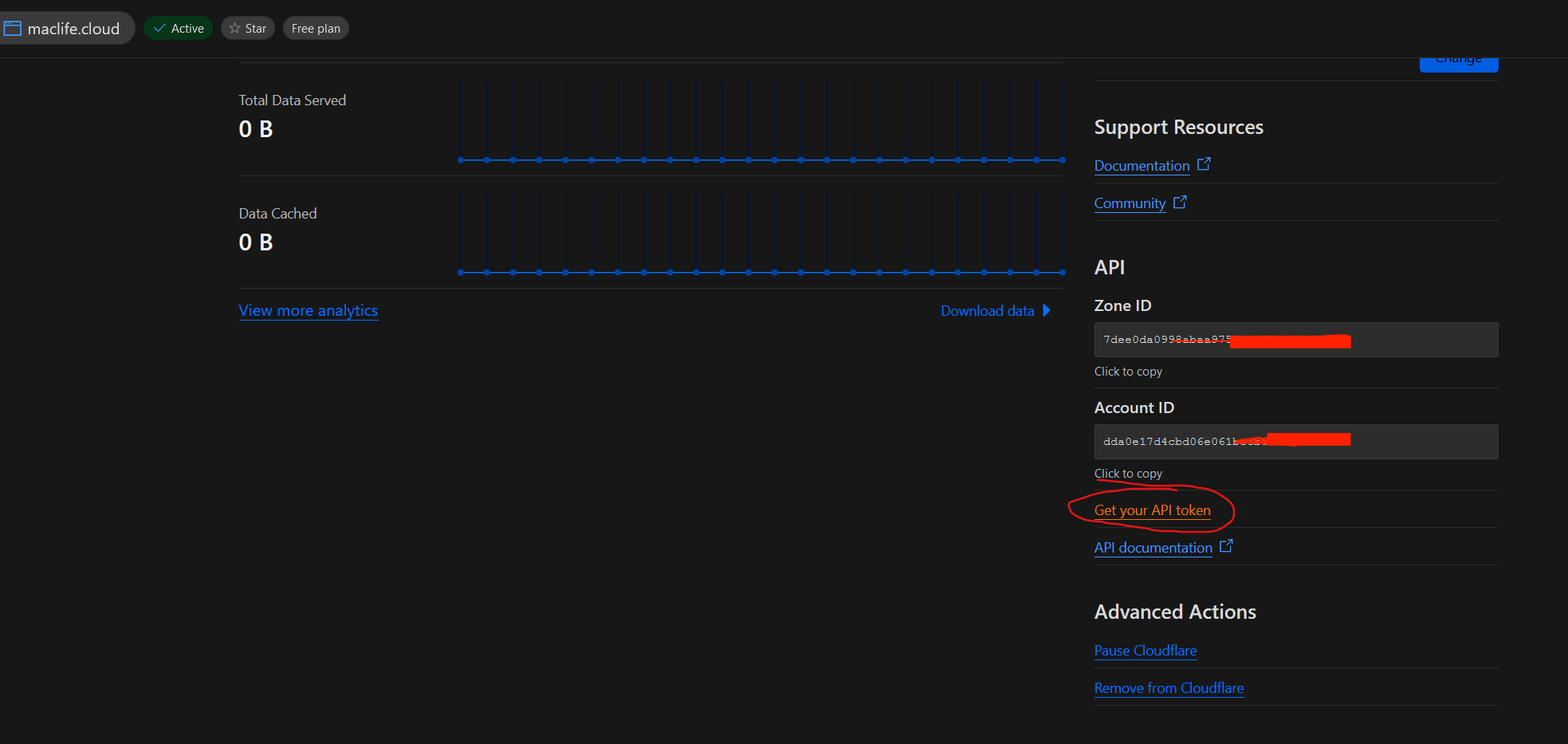
- Truy cập giao diện điều khiển Cloudflare, chọn tên miền bạn đang thao tác.
- Ở góc dưới bên trái, nhấp vào Get your API token.
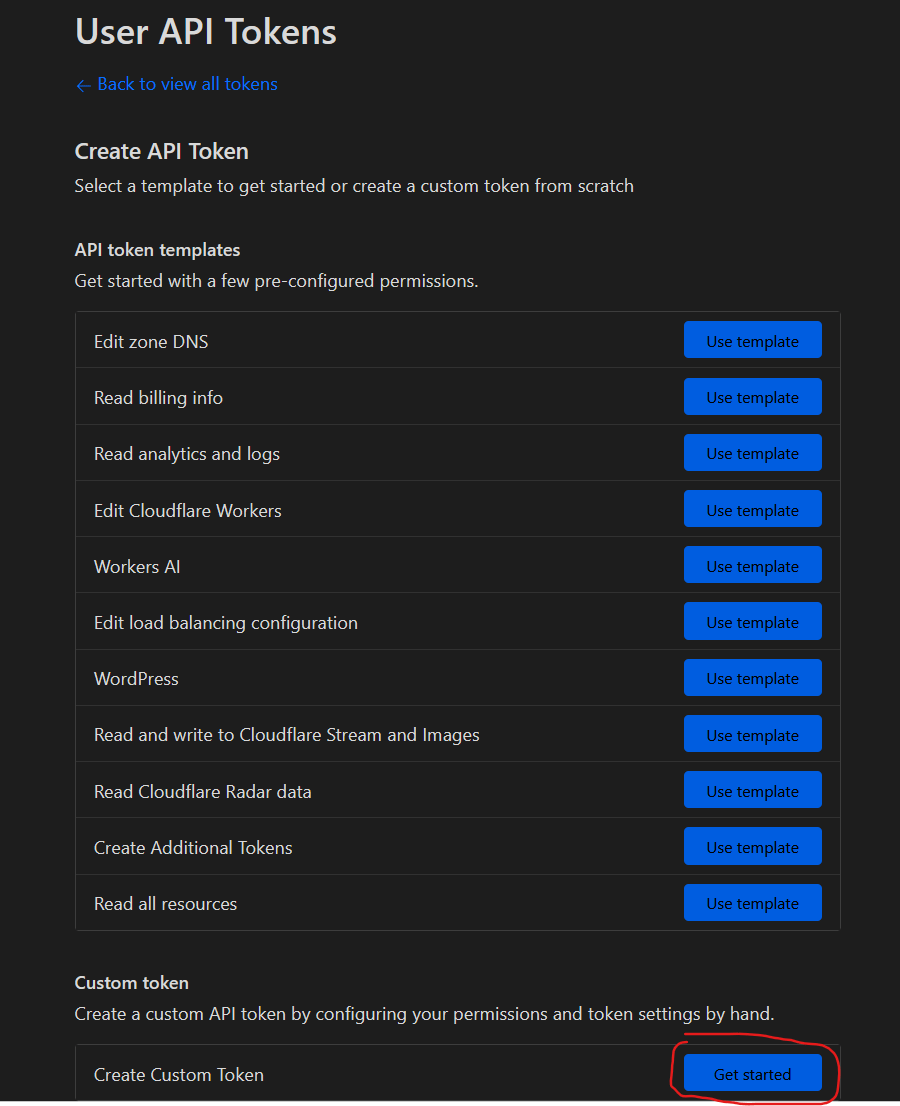
- Chọn Create Token để tạo token mới.
Trong màn hình tiếp theo, bạn cần điền một số thông tin như sau:
- Token name: Nhập tên tùy ý, ví dụ:
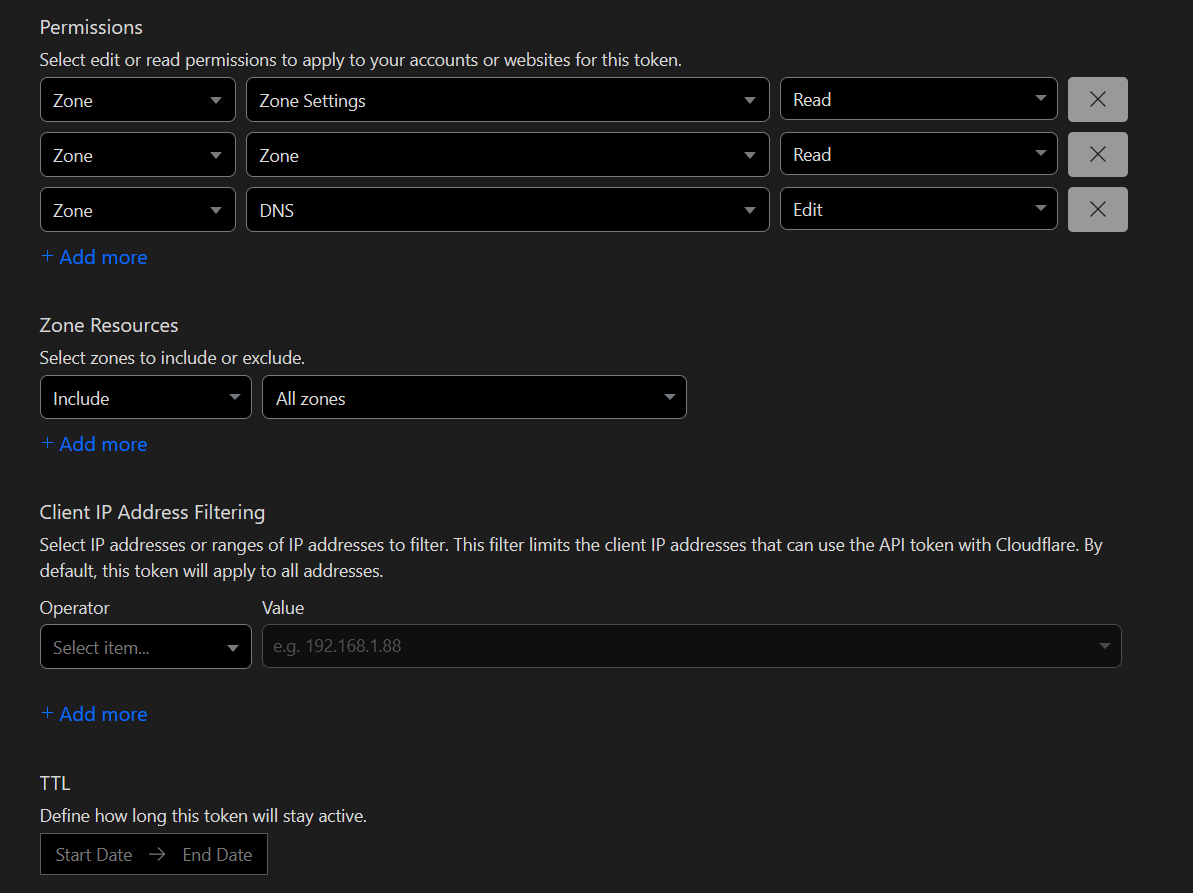
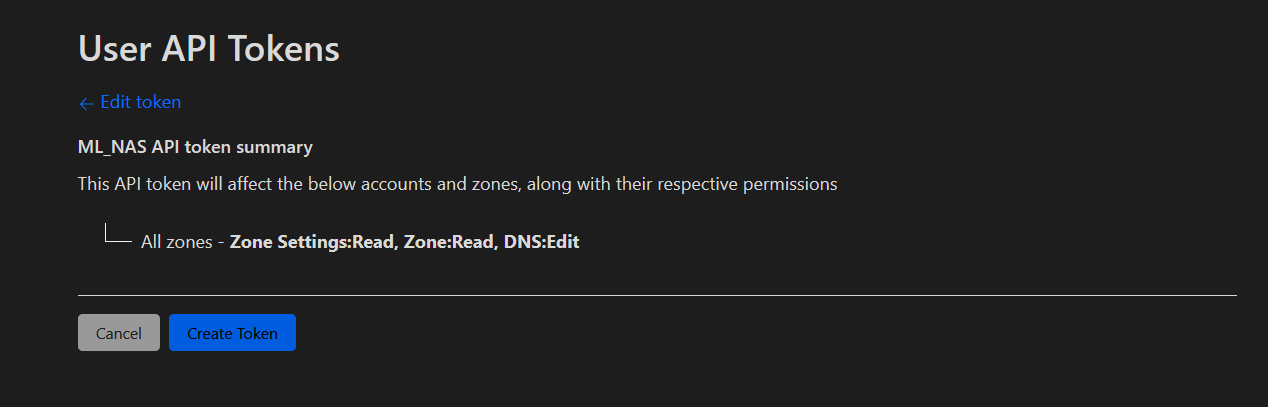
ThemCloudflareVaoNAS(hoặc bất kỳ tên nào bạn thích). - Permissions: Nhấn nút “Add more” hai lần để tạo tổng cộng 3 mục quyền như sau:
- Dòng 1: Zone > Zone Settings > Read.
- Dòng 2: Zone > Zone > Read.
- Dòng 3: Zone > DNS > Edit.
- Zone Resources: Để mặc định là “Include” > “All zones”.
Sau đó, nhấn Continue to summary. Ở màn hình tiếp theo, nhấn Create Token.
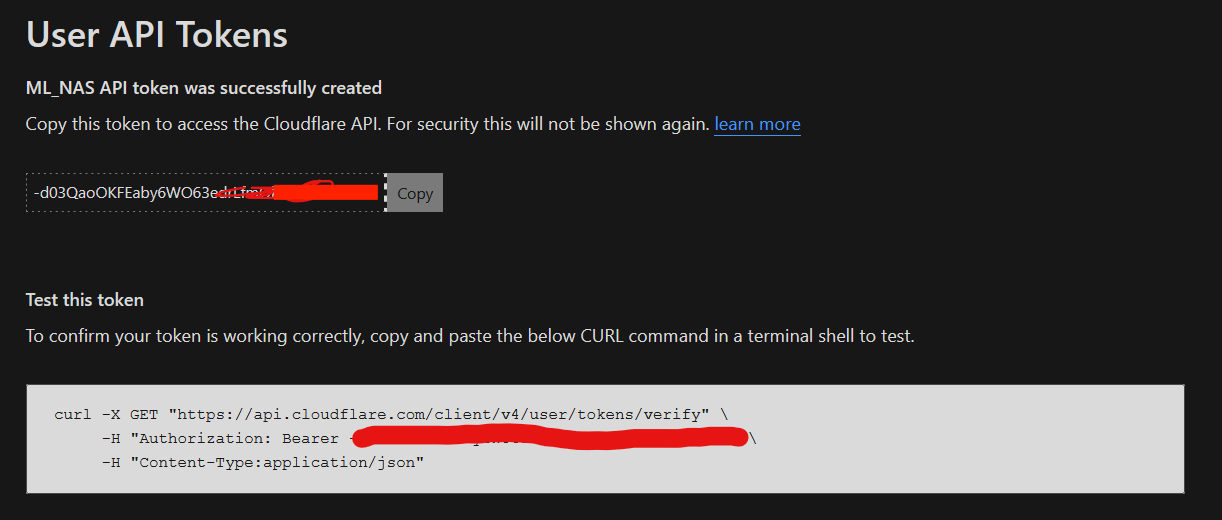
Khi token được tạo, màn hình sẽ hiển thị mã token. Nhấn Copy và dán mã này vào Notepad để sử dụng trong các bước tiếp theo.
Bước 3: Thêm Cloudflare vào danh sách DDNS thông qua SSH
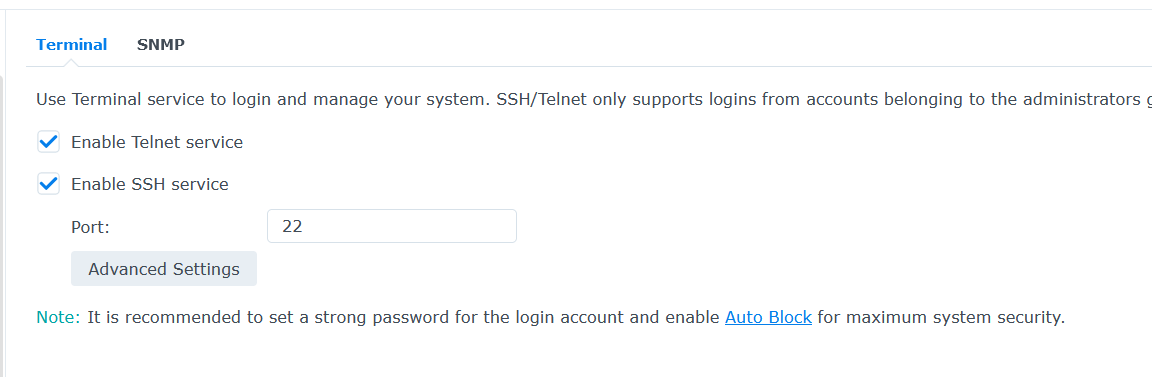
Trước tiên, đăng nhập vào NAS và mở Control Panel. Sau đó, tìm đến mục Terminal & SNMP.
Trong màn hình này, kích hoạt tùy chọn Enable SSH services. Nếu bạn muốn sử dụng cổng khác trong tương lai, có thể thay đổi cổng SSH, nếu không thì để mặc định là 22. Lưu ý rằng SSH có thể bị lợi dụng để cài mã độc vào hệ thống, nên sau khi sử dụng xong, bạn hãy tắt SSH để đảm bảo an toàn.
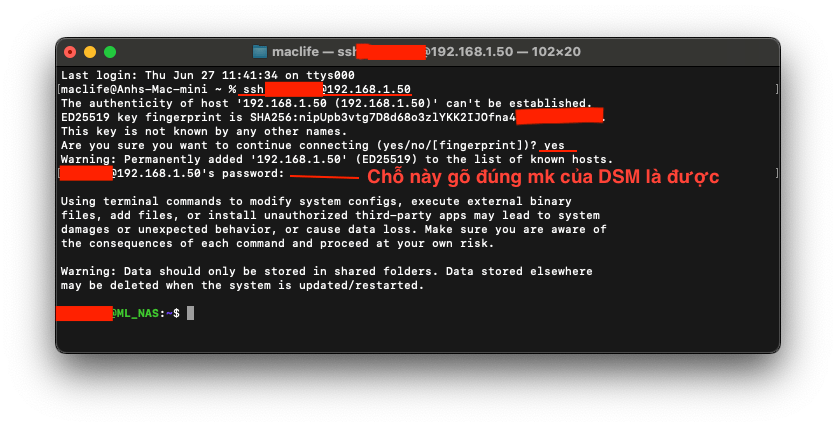
Đối với người dùng Windows, bạn có thể sử dụng PuTTY để SSH vào NAS. Còn nếu bạn sử dụng Mac, bạn có thể dùng ứng dụng Terminal có sẵn. Mở Terminal và nhập lệnh sau:
ssh @ip_local_của_nas
Nhấn Enter và nhập mật khẩu của NAS (không phải mật khẩu của máy tính Mac).
Để thực hiện các thao tác với quyền root của DSM, bạn cần nhập lệnh sau:
sudo -i
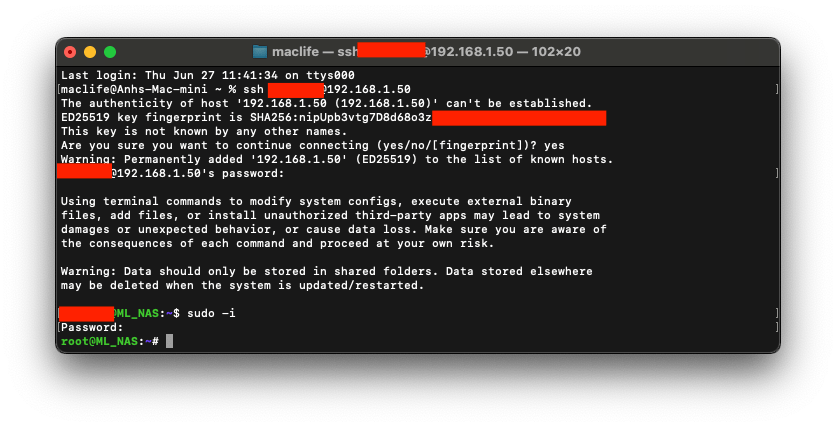
Sau đó, copy và dán lệnh sau vào để thêm Cloudflare vào danh sách DDNS:
wget https://raw.githubusercontent.com/mrikirill/SynologyDDNSCloudflareMultidomain/master/cloudflare.php -O /usr/syno/bin/ddns/cloudflare.php && sudo chmod 755 /usr/syno/bin/ddns/cloudflare.php
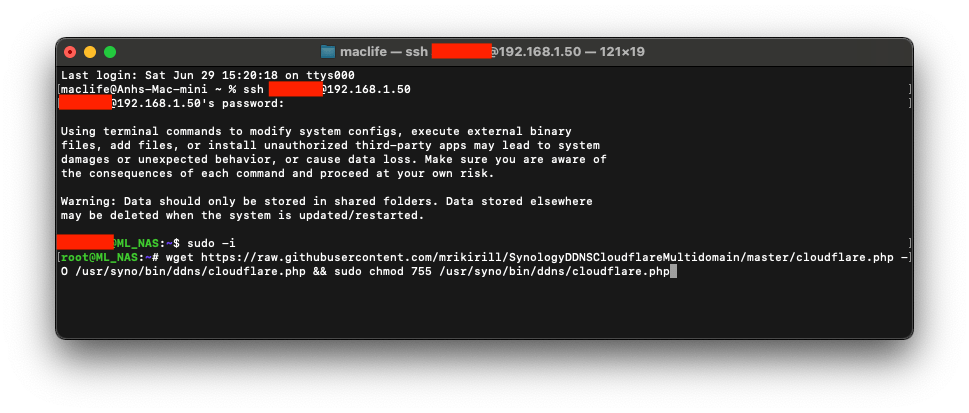
Bạn sẽ thấy nó tải xuống một số thứ, đại khái thấy ghi 100% sau dấu mũi tên là OK
Bây giờ, bắt đầu công đoạn chỉnh sửa cái file có các dịch vụ DDNS của NAS, để thêm Cloudflare vào. File này có tên là ddns_provider.conf nằm trong thư mục etc.defaults. Di chuyển tới thư mục này bằng lệnh sau:
cd /etc.defaults/
Để chỉnh sửa file ddns_provider.conf bạn gõ thêm lệnh sau:
vim ddns_provider.conf
Gặp màn hình này nhẫn mũi tên xuống
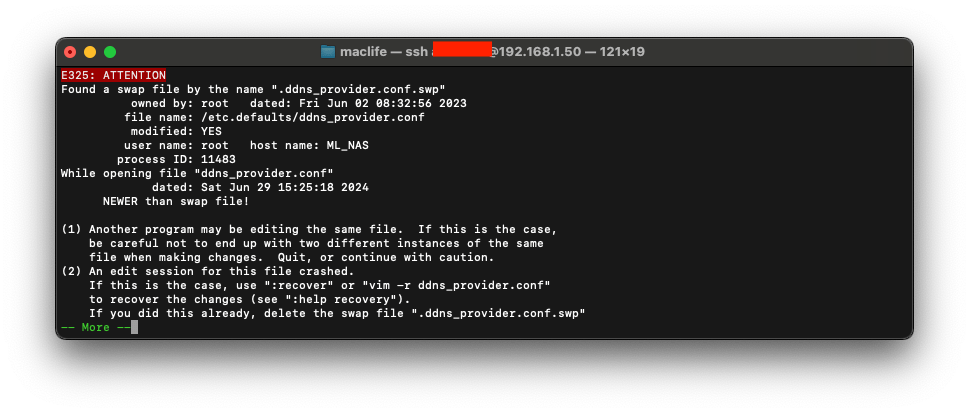
Cho tới khi gặp màn hình này nhấn E để chọn Edit anyway
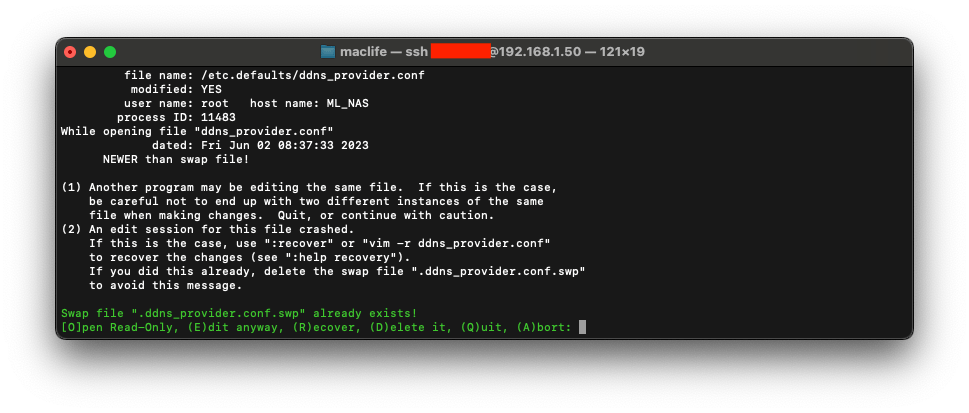
Thêm đoạn sau vào cuối file
[Cloudflare]
modulepath=/usr/syno/bin/ddns/cloudflare.php
queryurl=https://www.cloudflare.com/
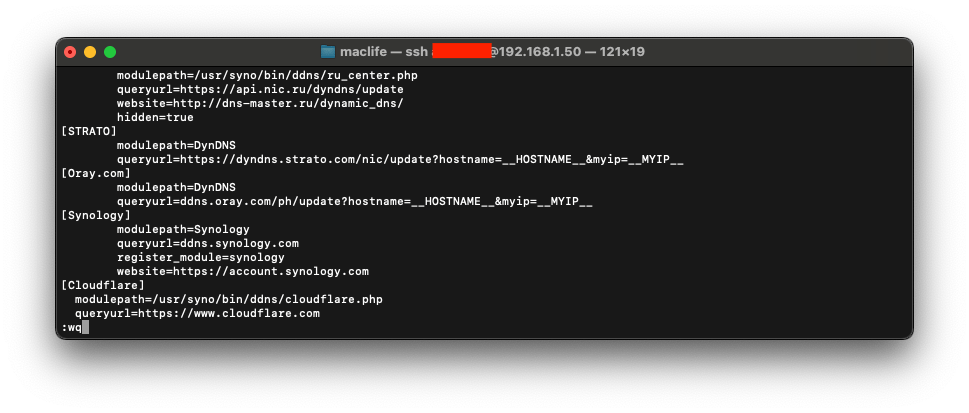
Sau đó nhấn ESC để thoát chế độ soạn thảo, Gõ :wq để thoát và lưu lại
Bước 4. Thêm tên miền trên Cloudflare vào NAS
Tắt đi cửa sổ SSH, nếu không dùng nữa. Mình đề nghị bạn tắt dịch vụ này đi nha.
Quay trở lại Control Panel của NAS, vào Control Panel> External Access>DDNS> Click nút Add để thêm tên miền. Trong danh sách giờ đây đã có Cloudflare rồi.
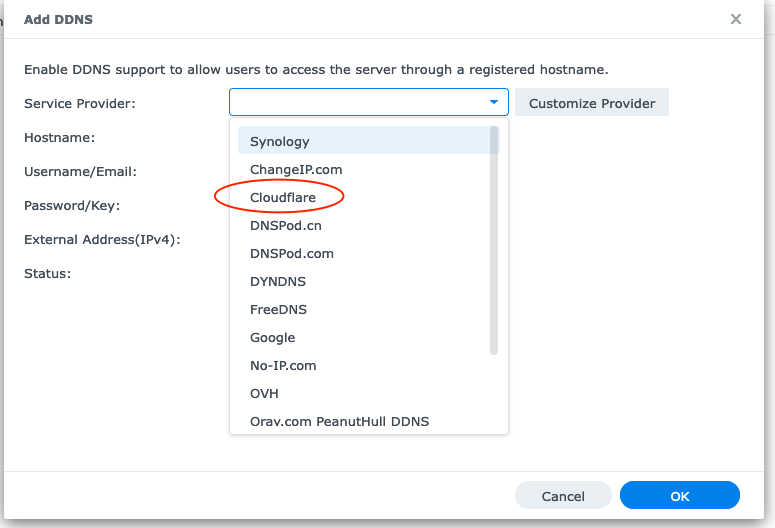
Click chọn Cloudflare, điền các thông tin của bạn vào. Trong đó, các thông tin như sau:
- Hostname: Domain của bạn khai với record A
- Username/Email: Email đăng ký Cloudflare
- Password/Key: Điền API Token key đã tạo ở bước đầu tiên.
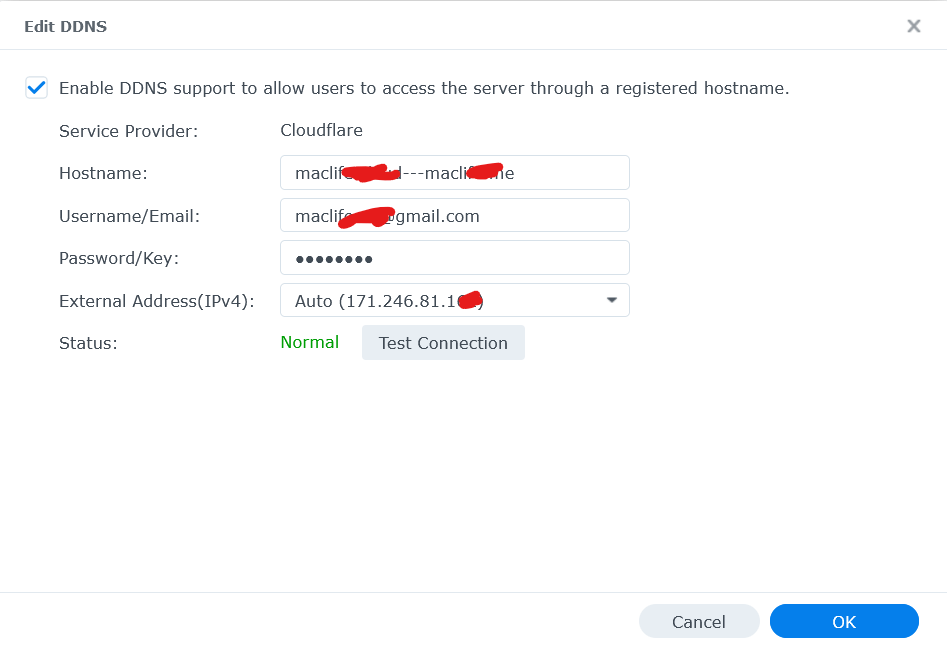
Bạn chú ý phần External Address (IPv4), chọn Auto để NAS tự động cập nhật IP WAN mỗi khi IP của bạn thay đổi (do khởi động lại router, sự cố mạng, hoặc do nhà mạng thay đổi IP).
Sau đó, nhấn nút Test Connection để kiểm tra. Nếu trạng thái hiển thị Normal, nhấn OK để hoàn tất cài đặt.
Để kiểm tra xem IP có được cập nhật tự động không, bạn có thể khởi động lại router hoặc modem, sau đó vào Cloudflare để xem IP có thay đổi theo không.
Lưu ý: Nếu bạn cài đặt lại DSM hoặc nâng cấp DSM, bạn sẽ cần phải thực hiện lại các bước này để thêm Cloudflare vào danh sách các dịch vụ DDNS, vì Synology chưa hỗ trợ chính thức Cloudflare.