1. Giới thiệu SolidWorks 2023
SolidWorks 2023 là phiên bản mới nhất của phần mềm thiết kế kỹ thuật 3D hàng đầu do Dassault Systèmes phát triển. Với hơn 25 năm kinh nghiệm, SolidWorks đã và đang phục vụ hơn 5 triệu kỹ sư và nhà thiết kế trên toàn cầu, giúp họ tối ưu hóa quy trình thiết kế và sản xuất. Phiên bản 2023 mang đến một loạt cải tiến và tính năng mới, giúp nâng cao hiệu quả và đổi mới hơn nữa.
2. Khám phá những tính năng mới trên SolidWorks 2023
SolidWorks 2023 là nền tảng toàn diện tích hợp các công cụ thiết kế, phân tích và mô phỏng. Các tính năng mới giúp tăng tốc quy trình thiết kế, cải thiện chất lượng sản phẩm và thúc đẩy sự đổi mới.
2.1. Kiểm tra lỗi tính năng thư viện
Kiểm tra lỗi tính năng thư viện giúp người dùng phát hiện và giải quyết lỗi trong các tính năng thư viện được chèn vào mô hình. Tính năng này cho phép họ xem và sửa lỗi theo cách thủ công, đảm bảo tính toàn vẹn của thiết kế.
2.2. Hệ thống tọa độ nâng cao
Hệ thống tọa độ nâng cao giúp người dùng dễ dàng tham chiếu các phần tử hệ tọa độ. Họ có thể lưu trữ và sử dụng lại các hệ tọa độ tùy chỉnh, cải thiện khả năng cộng tác và tính nhất quán trong các mô hình đa nhân.
2.3. Trình kết xuất xem trước được tối ưu hóa
Trình kết xuất xem trước được tối ưu hóa cung cấp trải nghiệm tốt hơn khi tạo hình ảnh chân thực. Người dùng có thể xem trước hình ảnh chất lượng cao với tốc độ nhanh hơn, tạo điều kiện thuận lợi cho việc phát triển sản phẩm và trình bày.
2.4. Thiết kế nhanh theo quy trình
SolidWorks 2023 thúc đẩy thiết kế nhanh theo quy trình bằng cách cho phép người dùng lưu trữ và sử dụng lại các lệnh thường dùng. Tính năng tự động hóa tác vụ giúp tăng hiệu suất và giảm thời gian thiết kế.
2.5. Lắp ráp và sơ đồ phác thảo linh hoạt
Lắp ráp và sơ đồ phác thảo linh hoạt cho phép người dùng tạo các mô hình phức tạp theo cách trực quan. Họ có thể dễ dàng sắp xếp các thành phần, tạo ra các sơ đồ phác thảo linh hoạt và chỉnh sửa các bản vẽ theo thời gian thực.
2.6. Thư viện cải tiến và cập nhật
Thư viện thành phần đã được cập nhật với nhiều thành phần và tiêu chuẩn mới. Người dùng có thể truy cập nhiều loại thành phần vật liệu, hình dạng và kích thước, giúp tiết kiệm thời gian và cải thiện độ chính xác.
3. Tối ưu hóa quy trình thiết kế với SolidWorks 2023
SolidWorks 2023 cung cấp sức mạnh thiết kế chưa từng có, cho phép người dùng tăng tốc quá trình phát triển sản phẩm.
3.1. Thiết kế mô hình 3D chất lượng cao
Người dùng có thể tạo các mô hình 3D chân thực và chi tiết, nắm bắt các hình dạng và bề mặt sản phẩm phức tạp. Công cụ dựng hình mạnh mẽ của SolidWorks đảm bảo độ chính xác và độ tin cậy của thiết kế.
3.2. Tối ưu hóa quá trình sản xuất
SolidWorks 2023 tích hợp các công cụ mô phỏng nâng cao giúp người dùng dự đoán và tối ưu hóa hiệu suất sản phẩm. Họ có thể thực hiện các phân tích cơ học, động lực học, dòng chảy và nhiệt để xác định các khu vực có vấn đề và cải thiện chất lượng sản phẩm.
3.3. Nâng cao khả năng cộng tác
Người dùng có thể chia sẻ và cộng tác trên các thiết kế trong thời gian thực bằng nền tảng 3DEXPERIENCE tích hợp trong SolidWorks 2023. Tính năng đồng thời làm việc này giúp phá vỡ các lệnh cản trở và thúc đẩy giao tiếp liên nhóm hiệu quả.
3.4. Tích hợp với các hệ thống khác
SolidWorks 2023 dễ dàng tích hợp với các hệ thống thiết kế và sản xuất khác, chẳng hạn như ERP và PLM. Điều này cho phép người dùng quản lý dữ liệu sản phẩm một cách hiệu quả, tự động hóa quy trình làm việc và cải thiện hiệu quả hoạt động.
3.5. Cập nhật và hỗ trợ thường xuyên
SolidWorks 2023 cung cấp các bản cập nhật và hỗ trợ thường xuyên để đảm bảo người dùng luôn có quyền truy cập vào các công cụ và tính năng mới nhất. Nhóm hỗ trợ chuyên dụng sẵn sàng hướng dẫn và giải quyết các thắc mắc, giúp người dùng tận dụng tối đa phần mềm.
4. Tại sao nên chọn SolidWorks 2023?
SolidWorks 2023 là lựa chọn hoàn hảo cho các kỹ sư và nhà thiết kế muốn tiết kiệm thời gian, cải thiện chất lượng và thúc đẩy sự đổi mới.
4.1. Trải nghiệm người dùng trực quan
Giao diện trực quan và dễ sử dụng của SolidWorks 2023 tạo sự thuận tiện cho người dùng ở mọi cấp độ kỹ năng. Các công cụ được sắp xếp hợp lý, và các tùy chọn trợ giúp tích hợp giúp người dùng nhanh chóng làm quen với phần mềm.
4.2. Đào tạo và tài liệu toàn diện
SolidWorks cung cấp các chương trình đào tạo và tài liệu toàn diện để giúp người dùng tận dụng tối đa phần mềm. Các khóa đào tạo do huấn luyện viên dẫn dắt và các nguồn trực tuyến giúp xây dựng kiến thức và kỹ năng thiết yếu.
4.3. Cộng đồng hỗ trợ mạnh mẽ
SolidWorks được پشتیبانی bởi một cộng đồng người dùng mạnh mẽ và các diễn đàn trực tuyến, nơi người dùng có thể chia sẻ kiến thức, thảo luận về các vấn đề và tìm kiếm giải pháp. Sự hỗ trợ peer-to-peer này đóng góp đáng kể vào sự thành công của người dùng.
4.4. Nền tảng chuẩn công nghiệp
SolidWorks là phần mềm thiết kế 3D được sử dụng rộng rãi nhất trong các ngành công nghiệp. Việc sử dụng nền tảng chung này thúc đẩy sự cộng tác, cho phép các kỹ sư trao đổi dữ liệu và hợp tác hiệu quả trong các dự án đa nhóm.
4.5. Đầu tư cho tương lai
SolidWorks 2023 là một khoản đầu tư thông minh giúp các công ty duy trì lợi thế cạnh tranh. Phần mềm luôn được cập nhật với các công nghệ và tính năng mới nhất, giúp người dùng luôn đi đầu trong lĩnh vực thiết kế và sản xuất.
5. Cấu hình tối thiểu cài đặt SolidWorks 2023
SolidWorks 2023 là một phần mềm thiết kế 3D mạnh mẽ, nên cấu hình cài đặt cần đảm bảo đủ mạnh để chạy mượt mà các tính năng của phần mềm. Dưới đây là một cấu hình tối thiểu khuyến nghị cho việc cài đặt SolidWorks 2023:
Hệ điều hành: Windows 10 64-bit
CPU: Intel hoặc AMD với tần số xung nhịp tối thiểu 3.3 GHz hoặc cao hơn.
RAM: Tối thiểu 16GB. Tuy nhiên, nếu bạn làm việc với các mô hình phức tạp hoặc có nhu cầu sử dụng các tính năng mạnh mẽ, bạn nên xem xét tăng RAM lên 32GB hoặc cao hơn.
Card đồ họa: Card đồ họa chuyên dụng từ NVIDIA hoặc AMD với ít nhất 4GB RAM. SolidWorks khuyến nghị sử dụng card đồ họa chuyên dụng hơn là card tích hợp để có hiệu suất tốt nhất.
Ổ cứng:
- Ít nhất 20GB dung lượng trống để cài đặt SolidWorks và các phần mềm kết hợp khác.
- Ổ SSD được khuyến nghị để tăng tốc độ truy cập dữ liệu.
Màn hình: Độ phân giải tối thiểu 1920×1080. Màn hình IPS hoặc tương tự được khuyến nghị để có màu sắc chính xác hơn.
Ngoài ra, bạn cũng cần cài đặt các driver phần cứng mới nhất từ nhà sản xuất của máy tính, đặc biệt là driver cho card đồ họa.
Lưu ý rằng đây chỉ là một cấu hình tối thiểu khuyến nghị. Nếu bạn có khả năng, nên sử dụng cấu hình mạnh mẽ hơn để đảm bảo hiệu suất tốt nhất khi làm việc với SolidWorks và các dự án lớn.
Download SolidWorks 2023 – Link Google Drive
SolidWorks 2023 Part 1

SolidWorks 2023 Part 2
SolidWorks 2023 Part 3
SolidWorks 2023 Part 4
Thuốc Active SolidWorks 2023
Pass Giải Nén: linkneverdie.io
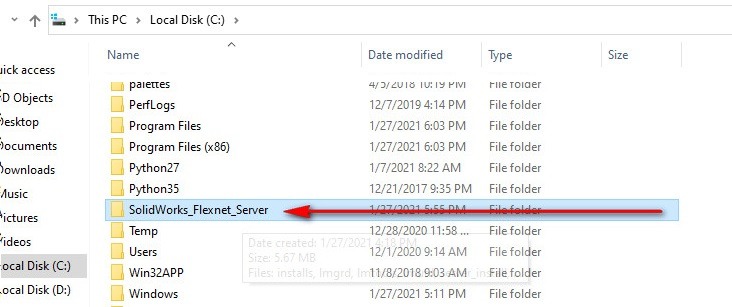
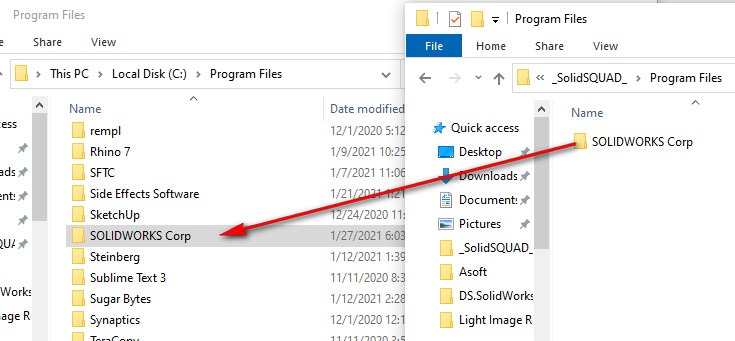
Hướng dẫn cài đặt SolidWorks 2023 chi tiết
Tổng Kết
SolidWorks 2023 là một đột phá mới về thiết kế và kỹ thuật 3D. Nó trang bị cho người dùng các công cụ và tính năng mạnh mẽ để tối ưu hóa quy trình thiết kế, cải thiện chất lượng sản phẩm và thúc đẩy sự đổi mới. Với giao diện trực quan, khả năng cộng tác liền mạch và sự hỗ trợ đáng tin cậy, SolidWorks 2023 là lựa chọn lý tưởng cho các kỹ sư và nhà thiết kế trên tất cả các lĩnh vực.