


11 lỗi khi cài bộ Adobe thường gặp và cách khắc phục
Mỗi ngày lướt Group Facebook đều thấy hàng chục câu hỏi về lỗi khi cài đặt bộ Adobe. Mình sẽ cập nhật tất cả vào bài viết này để anh em nào gặp vấn đề có thể tiện theo dõi và tránh việc đăng những câu hỏi trùng lặp đã có hướng dẫn. Anh em vui lòng đọc kỹ để tìm lỗi của mình trước khi đặt câu hỏi trên Group.
Đầu tiên, hãy tải về Adobe Toolkit – bộ công cụ này có thể khắc phục hầu hết các lỗi khi cài đặt ứng dụng Adobe. Tuy nhiên, nhiều anh em thường gặp vấn đề do không đọc kỹ hướng dẫn.
Mình để sẵn ở đây, ai cần thì tải về và tự dùng theo hướng dẫn: Tải Adobe Toolkit
1. We are unable to install Adobe xxx by RiD this time
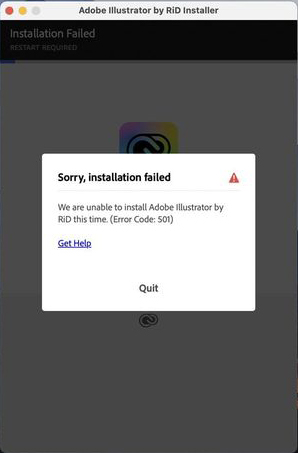
Lỗi này do chưa cài Anticc, cài Anticc trước rồi mới chạy file Install là được.
2. Lỗi: Error: SyntaxError: Json Parse… (-2700)

Khi gặp lỗi này, đầu tiên hãy tải Adobe Cleaner Tool về. Sau khi mở công cụ, tìm tất cả mục có chứa từ “Creative Cloud” chọn những mục đó và nhấn Clean Selected để làm sạch.

Tiếp theo cài Anticc, cài thêm Adobe CC Runtime 2023. Sau đó trở lại file Install, click chuột phải chọn Open để cài là được.
3. Failed with error code 131, 141


Lỗi này hiện nay xuất hiện rất nhiều khi anh em cài bản Adobe 2024. Mình đã từng remote kiểm tra cho một số bạn, dù đã chạy Adobe Cleaner Tool nhưng vẫn còn sót lại một số thư mục trong Application với tên phần mềm giống như trong hình. Bạn cần vào Application, kiểm tra và xóa các thư mục đó, sau đó khởi động lại máy và tiến hành cài đặt lại.

Sau khi dọn dẹp, nhớ cài lại anticc rồi mới tiến hành cài lại phần mềm. Nếu vẫn không cài được, hãy thử cài Creative Cloud phiên bản mới nhất, sau khi cài xong thì xóa Creative Cloud và cài lại anticc.
4 . Sorry, this Adobe app is not available

Lỗi này đã có HD chi tiết cách fix ở đây
5. Lỗi The installation cannot continue as installer file may be damaged. Download the…

Đối với lỗi này, bạn hãy quay lại chỗ tải và đọc kỹ hướng dẫn thêm một lần nữa, sẽ thấy cách xử lý. Gợi ý: Nhấn chuột phải vào File Install, chọn Show Package Content, sau đó vào Contents > macOS. Chạy file Install nằm bên trong thư mục đó.
6. Lỗi đen Camera Raw

Tải Camera Raw bản mới nhất về cài. Camera Raw free nên lên google tìm là ra link tải. hoặc lười thì click vào đây. Rồi kéo xuống tải
7. Lỗi: Photoshop can’t be installed on this disk. Target not found…

Lỗi này thường xảy ra do không đọc kỹ hướng dẫn, cụ thể là bạn chạy file Patch trước khi hoàn tất cài đặt Photoshop. Thứ tự cài Photoshop cho các phiên bản mới hiện tại là: Anticc -> Install -> Patch. Hãy tuân theo đúng trình tự này để tránh lỗi.
8. Lỗi sau khi đã cài đặt và Patch xong, khi mở Photoshop chỉ nhá lên rồi tắt ngay, hoặc xuất hiện thông báo như sau:

Nguyên nhân có thể do trước đó bạn đã chỉnh sửa file Hosts để chặn Adobe. Để khắc phục, hãy tải Adobe Cleaner Tool từ trang chính thức của Adobe. Sau đó, mở công cụ và chọn theo hướng dẫn trong hình.

Nếu trước đó có cài phần mềm nào để chặn thì gỡ ra (ví dụ lulu, radion silence…)
9. Lỗi: “Could not open “tenfile.jpg” because the file was not found. Lỗi đen màn hình lúc Save

Thoát hoàn toàn khỏi Photoshop, sau đó giữ đồng thời Cmd + Option + Shift và nhấn khởi động Photoshop. Khi có hộp thoại xuất hiện, chọn Yes. Sau đó, bạn sẽ có thể mở file lại bình thường.

10. Lỗi Could not complete the Camera Raw command because the Adobe Camera Raw Plugin cannot be found

Trước tiên, hãy đảm bảo rằng bạn đã cài đặt phiên bản mới nhất của Camera Raw (miễn phí, bạn có thể tự tìm và tải về qua Google). Nếu vẫn không được, làm theo các bước sau:
- Tìm file plugin raw tại đường dẫn: /Library/Application Support/Adobe/Plug-Ins/CC/File Formats.
- Sao chép file plugin raw vào: /Applications/Adobe Photoshop 2023/Plug-ins.

11. Lỗi “This feature can only be used by those 18 and older at this time. Your account shows that you’re not yet 18”

Lỗi này đã ghi rõ trong thông báo: tài khoản của bạn chưa đủ 18 tuổi nên không thể sử dụng tính năng Generate Fill (cùng một số tính năng khác). Để khắc phục, bạn có thể đăng ký một tài khoản khác, nhập năm sinh sao cho trên 18 tuổi, hoặc chỉnh lại độ tuổi nếu đăng nhập bằng Gmail (và công khai tuổi). Một cách khác mà anh em chia sẻ là truy cập behance.net, đăng nhập bằng tài khoản Adobe, và chọn ngày sinh để đảm bảo đủ 18 tuổi là được.

Rất nhiều lỗi cơ bản khác anh em có thể tham khảo ở link này: helpx.adobe.com/photoshop/kb/known-issues.html


