


Download Adobe Premiere Pro 2020 cho MacOS – Link tốc độ cao
Adobe Premiere Pro luôn là một trong những phần mềm dựng phim hàng đầu, được nhiều người dùng chuyên nghiệp và không chuyên trên toàn thế giới tin dùng. Với phiên bản Premiere Pro 2020, Adobe đã đưa ra nhiều cải tiến mạnh mẽ, đặc biệt là khi chạy trên hệ điều hành MacOS. Trong bài viết này, chúng ta sẽ cùng khám phá những tính năng nổi bật và cách sử dụng Premiere Pro 2020 hiệu quả trên MacOS.
1. Giới thiệu chung về Premiere Pro 2020
Premiere Pro 2020 là phiên bản nâng cấp với nhiều tính năng mới, tập trung vào việc cải thiện trải nghiệm người dùng và tăng hiệu suất làm việc. Điểm mạnh của Premiere Pro 2020 là khả năng dựng phim chuyên nghiệp, chỉnh sửa video với nhiều định dạng khác nhau, bao gồm 4K và 8K. Đặc biệt, phiên bản này được tối ưu hóa để hoạt động tốt hơn trên MacOS, mang đến trải nghiệm mượt mà, nhất là trên các dòng Mac sử dụng chip M1 và M2.
2. Yêu cầu hệ thống cho MacOS
Để cài đặt và sử dụng Premiere Pro 2020 trên MacOS, bạn cần đảm bảo máy của mình đáp ứng các yêu cầu sau:
- Hệ điều hành: MacOS 10.13 hoặc cao hơn.
- Bộ vi xử lý: Intel hoặc Apple Silicon (chip M1, M2).
- RAM: Tối thiểu 8GB (khuyến nghị 16GB hoặc cao hơn).
- Ổ cứng: Cần ít nhất 4GB dung lượng trống để cài đặt, khuyến nghị sử dụng ổ SSD để đạt hiệu suất tốt nhất.
- Độ phân giải màn hình: 1280 x 800 trở lên.
- GPU: Để xử lý đồ họa tốt hơn, cần có GPU rời hoặc tích hợp với bộ nhớ đồ họa tối thiểu 2GB VRAM.
Việc lựa chọn cấu hình máy tối ưu sẽ giúp Premiere Pro 2020 hoạt động mượt mà hơn, đặc biệt khi chỉnh sửa video có độ phân giải cao.
3. Các tính năng nổi bật trên Premiere Pro 2020
Hỗ trợ video độ phân giải cao
Premiere Pro 2020 hỗ trợ dựng phim với độ phân giải từ 4K, 8K cho đến HDR. Khả năng xử lý nhanh chóng các video chất lượng cao này giúp người dùng tiết kiệm thời gian và tạo ra sản phẩm chất lượng tốt nhất.
Timeline cải tiến
Giao diện timeline trong Premiere Pro 2020 đã được cải thiện với nhiều tính năng thông minh hơn. Người dùng có thể dễ dàng sắp xếp các video clip, âm thanh và hiệu ứng trực quan hơn, hỗ trợ công việc chỉnh sửa video trở nên linh hoạt và hiệu quả.
Lumetri Color
Tính năng chỉnh màu Lumetri Color được nâng cấp với nhiều tùy chọn hơn, giúp người dùng dễ dàng chỉnh sửa, cân bằng màu sắc, tạo ra những video với tông màu độc đáo.
Auto Reframe
Auto Reframe là một tính năng mới giúp tự động thay đổi khung hình video phù hợp với các nền tảng khác nhau như Instagram, YouTube. Điều này giúp tiết kiệm rất nhiều thời gian khi bạn cần điều chỉnh video cho nhiều tỷ lệ khung hình khác nhau.
Hỗ trợ định dạng mới
Premiere Pro 2020 hỗ trợ nhiều định dạng mới, bao gồm ProRes RAW và HEIF/HEVC, giúp người dùng có thể làm việc với nhiều loại video từ các thiết bị khác nhau một cách dễ dàng.
Chỉnh sửa âm thanh
Premiere Pro 2020 tích hợp các công cụ âm thanh mạnh mẽ, bao gồm khả năng giảm nhiễu, tăng cường chất lượng âm thanh và thêm hiệu ứng âm thanh dễ dàng.
4. Các công cụ và tính năng mới phù hợp với MacOS
Premiere Pro 2020 đã được tối ưu hóa để tận dụng sức mạnh của các chip M1 và M2 trên MacOS, giúp tăng tốc độ xử lý video và tiết kiệm năng lượng. Ngoài ra, việc tích hợp giữa Premiere Pro và các ứng dụng khác trong bộ Adobe Creative Cloud trên MacOS giúp người dùng dễ dàng chuyển đổi giữa các công cụ mà không bị gián đoạn.
5. Kinh nghiệm tối ưu hóa Premiere Pro 2020 trên MacOS
Để đạt hiệu suất tốt nhất khi sử dụng Premiere Pro 2020 trên MacOS, bạn có thể áp dụng một số mẹo sau:
- Sử dụng ổ SSD: Việc lưu trữ và chỉnh sửa video trên ổ SSD sẽ giúp quá trình làm việc nhanh hơn và giảm thiểu thời gian render.
- Tắt các hiệu ứng không cần thiết: Khi dựng video, chỉ bật các hiệu ứng thực sự cần thiết để giảm tải cho hệ thống.
- Cài đặt GPU, RAM và cache: Trong phần cài đặt Premiere, tối ưu hóa việc sử dụng GPU và RAM, đồng thời cấu hình lại bộ nhớ cache để đạt hiệu quả cao hơn.
6. Các vấn đề thường gặp khi sử dụng Premiere Pro 2020 trên MacOS
Khi sử dụng Premiere Pro 2020 trên MacOS, người dùng có thể gặp phải một số vấn đề như:
- Lỗi tương thích phần mềm: Đôi khi Premiere có thể gặp sự cố tương thích với các bản cập nhật hệ điều hành MacOS. Để khắc phục, hãy đảm bảo rằng bạn luôn sử dụng phiên bản cập nhật mới nhất của Premiere.
- Lỗi hiệu suất: Nếu gặp tình trạng Premiere bị lag hoặc chậm, hãy kiểm tra cấu hình phần cứng của bạn, tối ưu hóa lại các cài đặt trong phần mềm.
- Các vấn đề về bộ nhớ cache: Premiere có thể chiếm nhiều bộ nhớ cache, gây đầy ổ cứng. Hãy thường xuyên xóa cache để giải phóng không gian lưu trữ.
7. Cách cài đặt Premiere Pro 2020 trên MacOS
Để cài đặt Premiere Pro 2020 trên MacOS, bạn có thể thực hiện theo các bước sau:
Xử lý lỗi “The installation cannot continue as the installer file may be damaged. Download the installer file again” trên Mac Intel
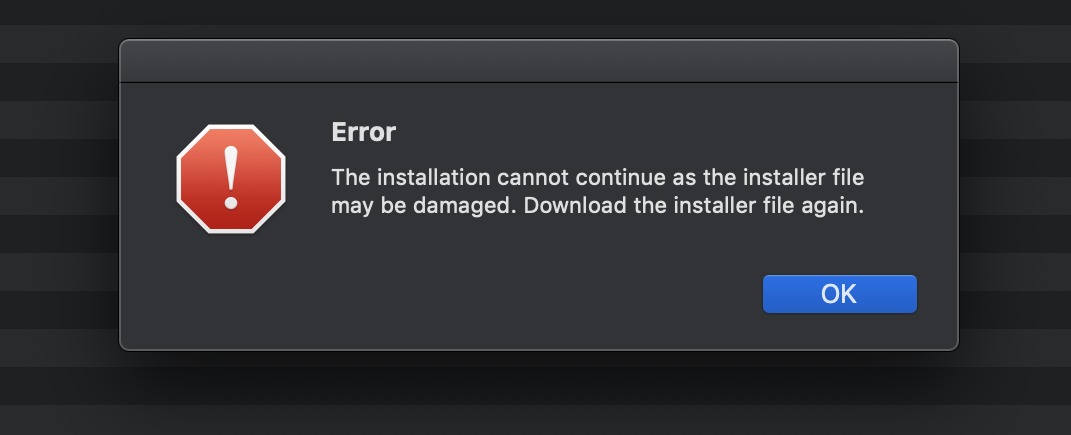
Lỗi này không phải ai cũng gặp, nếu bạn gặp phải, hãy làm theo hướng dẫn dưới đây:
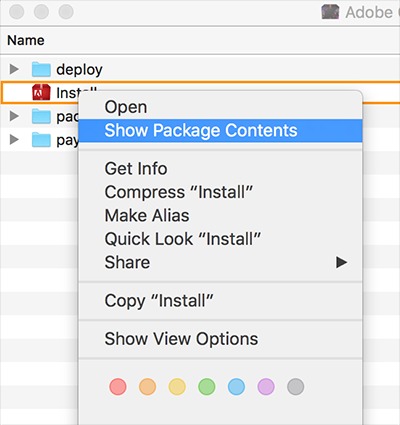
Bước 1: Mở file DMG (file cài đặt), sau đó nhấp chuột phải vào tệp Install và chọn Show Package Contents.
Bước 2: Truy cập vào Contents > MacOS.
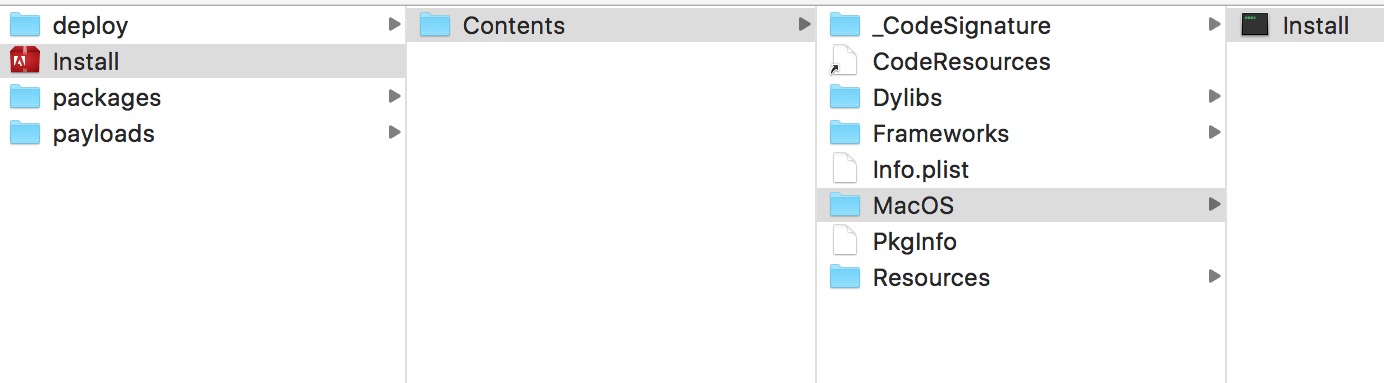
Bước 3: Chạy tệp Install, cửa sổ cài đặt sẽ xuất hiện và bạn có thể tiếp tục quá trình cài đặt.
Lưu ý: Đảm bảo máy tính của bạn có đủ dung lượng trống và đường truyền internet ổn định để cài đặt thành công.
8. Tổng kết
Premiere Pro 2020 là một công cụ mạnh mẽ cho việc chỉnh sửa video trên MacOS, với nhiều tính năng mới và hiệu năng được tối ưu hóa. Với sự hỗ trợ của chip M1 và M2, người dùng MacOS sẽ có trải nghiệm mượt mà và tiết kiệm thời gian hơn khi làm việc với các dự án video chất lượng cao. Từ giao diện timeline cải tiến, tính năng chỉnh màu Lumetri, đến khả năng xử lý âm thanh và video độ phân giải cao, Premiere Pro 2020 thực sự là lựa chọn hàng đầu cho các biên tập viên video chuyên nghiệp.


